Die KI Zentrale ist der sichere KI-Arbeitsplatz für euer Team: Chat mit Quellen aus eurer eigenen Wissensbasis, themenbezogene Fachbereiche, Vorlagen & Aufträge, Dokumentprüfung, Text-Entwürfe und Bildgenerierung — alles in EU-Rechenzentren und ohne KI-Training auf euren Daten. Diese Seite erklärt jede Funktion Schritt für Schritt.
Am schnellsten findest du Antworten über die Suche oben (⌘K / Strg K) — sie durchsucht alle Kapitel im Volltext.
Von der Anmeldung bis zur ersten Antwort mit Quellenbezug.
1
Anmelden
Öffne den Einladungs-Link aus deiner E-Mail und melde dich an. Der Zugang ist invite-only — ohne Einladung durch einen Admin gibt es keinen Zugriff.
2
Erste Frage stellen
Schreib deine Frage in das Eingabefeld und drücke Enter — zum Beispiel: „Fasse die wichtigsten Punkte für die nächste Leitungssitzung zusammen.“
3
Wissen hochladen
Lade in der Wissensbasis ein erstes Dokument hoch, etwa einen Vertrag oder eine QM-Vorgabe, und warte auf den Status „verarbeitet“.
4
Antwort mit Quellen erhalten
Stelle im Chat eine Frage zum Dokument — der Assistent antwortet auf Grundlage eurer Unterlagen und weist die Fundstellen als Quellen aus.
Funktionen im Detail
Chat — dein KI-Assistent im Alltag
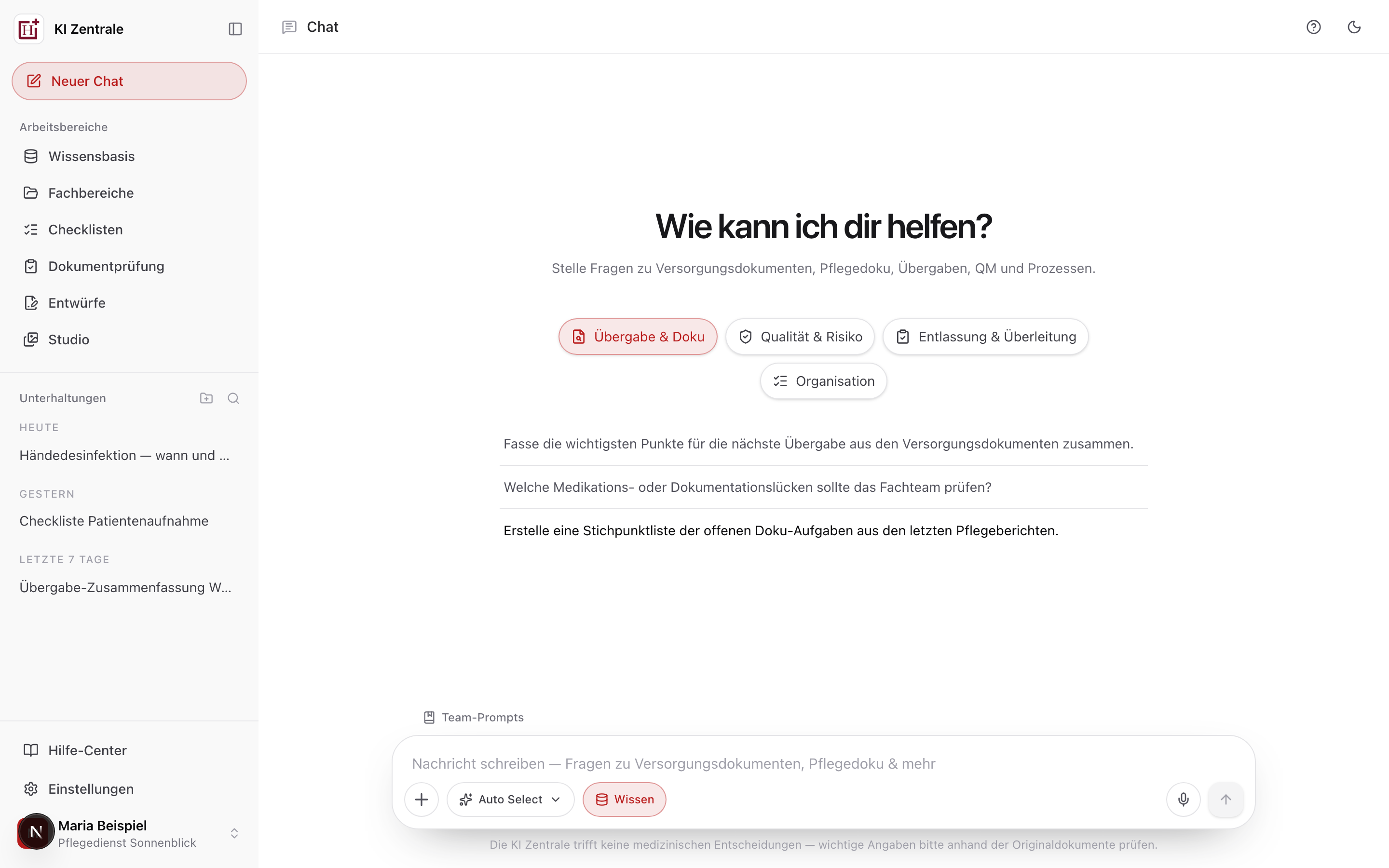
Der Chat ist der zentrale Einstieg: Frag in normaler Sprache, die Antwort erscheint sofort als Stream.
Jedes Thema bekommt seinen eigenen Verlauf. Alle bisherigen Unterhaltungen findest du in der Seitenleiste — durchsuchbar, nach Datum gruppiert und in Ordnern sortierbar. Chats, die Kolleg:innen mit dir geteilt haben, tauchen dort ebenfalls auf.
Sobald die Wissensbasis Dokumente enthält, zieht der Assistent passende Stellen aus euren Unterlagen heran und weist die Quellen direkt in der Antwort aus. So bleibt nachvollziehbar, worauf sich eine Aussage stützt.
Der Chat: Verläufe links, Eingabefeld mit Diktier-Button unten.
Diktieren statt tippen
Der Mikrofon-Button nimmt deine Nachricht auf und transkribiert sie serverseitig über einen EU-Anbieter (Mistral Voxtral, Frankreich). Die Aufnahme wird nirgends gespeichert.
Chats teilen
Einen Verlauf kannst du gezielt für das Team freigeben — zum Beispiel eine gut gelungene Recherche oder eine abgestimmte Formulierung.
Ordner für Ordnung
Gruppiere Verläufe in eigene Ordner, damit wiederkehrende Themen schnell auffindbar bleiben.
Dateien direkt ablegen
Ziehe eine Datei in das Eingabefeld, um sie ohne Umweg zur Wissensbasis hinzuzufügen.
Gut zu wissen: Du kannst nichts kaputt machen: Ein Chat ist immer nur ein Gespräch. Starte einfach einen neuen Verlauf, wenn du das Thema wechselst.
Wissensbasis — das Gedächtnis eures Teams
Lade Verträge, Protokolle, QM-Vorgaben oder Richtlinien hoch — der Assistent antwortet dann auf Grundlage genau dieser Dokumente.
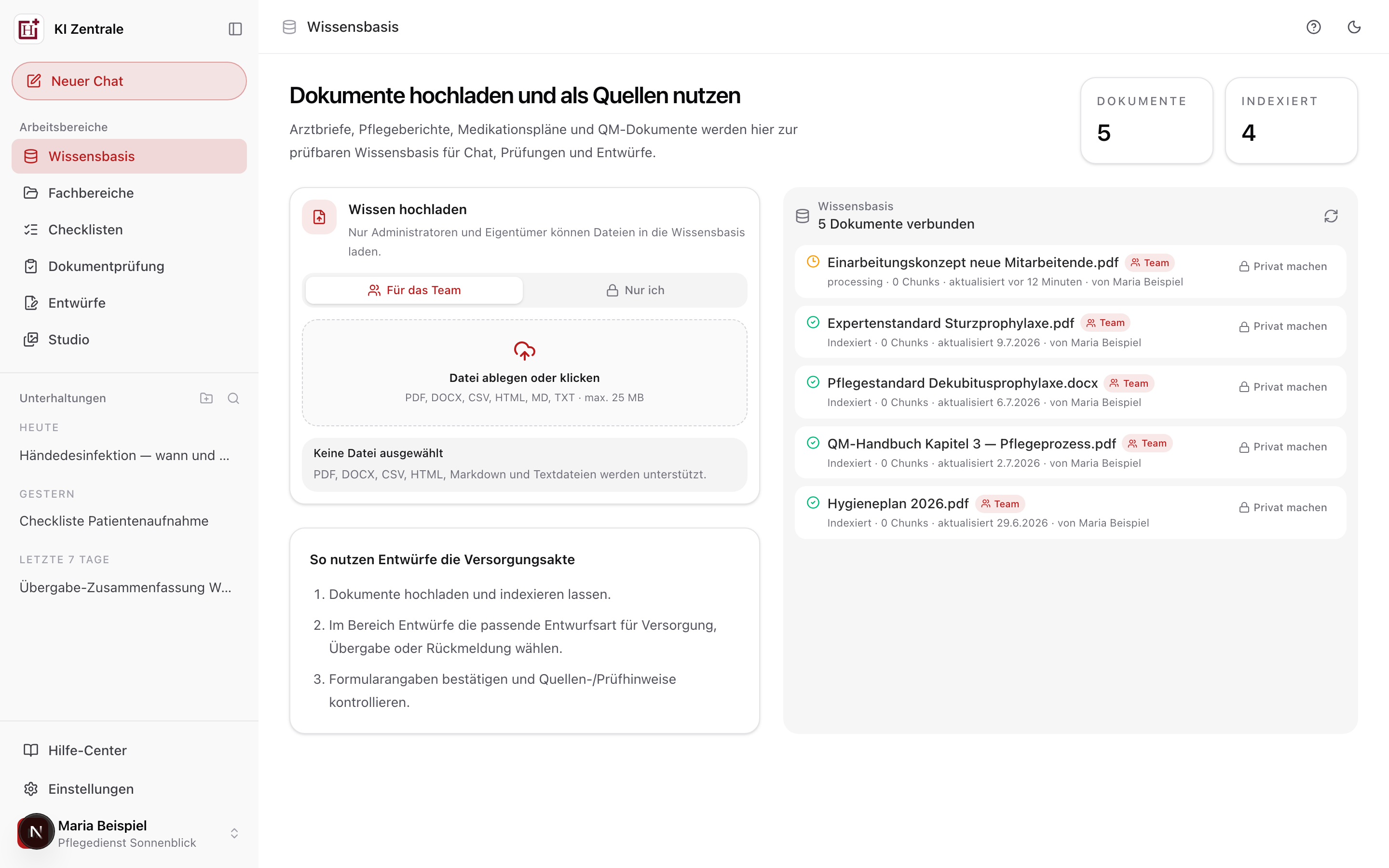
Nach dem Upload wird jedes Dokument automatisch aufbereitet: Der Inhalt wird ausgelesen, in Abschnitte zerlegt und für die semantische Suche indexiert. Den Status jeder Verarbeitung siehst du direkt in der Übersicht — inklusive Fehlermeldung, falls etwas schiefgeht.
Im Chat sucht der Assistent bei jeder Frage die relevantesten Stellen aus euren Unterlagen heraus und verwendet sie als Antwort-Grundlage. Die Fundstellen werden als Quellen ausgewiesen — die Antwort bleibt damit überprüfbar.
Die Wissensbasis: Upload per Drag-and-drop, Status pro Dokument.
1
Öffne in der Seitenleiste den Punkt „Wissensbasis“.
2
Lade ein Dokument hoch (z. B. PDF oder Word-Datei) — per Auswahl oder Drag-and-drop.
3
Warte, bis der Status auf „verarbeitet“ steht. Das dauert je nach Umfang wenige Sekunden bis Minuten.
4
Stelle im Chat eine Frage zum Inhalt — die Antwort verweist auf die passenden Stellen.
Gut zu wissen: Die Wissensbasis gehört eurer Organisation: Nur Mitglieder eures Teams sehen die Dokumente und die daraus erzeugten Antworten.
Fachbereiche — ein Arbeitsraum pro Thema
Lege für Abteilungen oder Dauerthemen wie Einkauf, QM oder eine Kommission eigene Fachbereiche an.
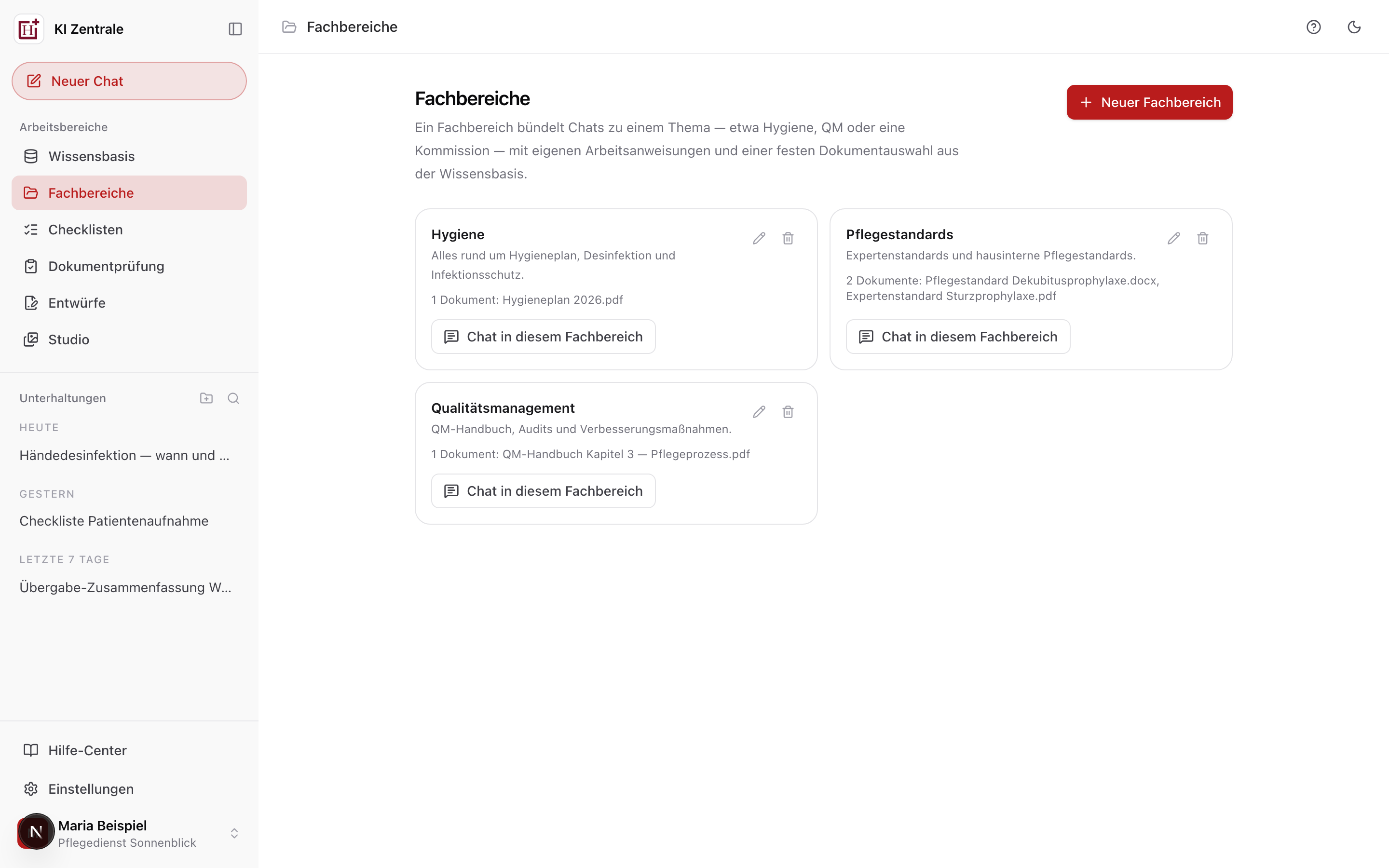
Ein Fachbereich bündelt drei Dinge: einen Namen, feste Arbeitsanweisungen für den Assistenten und eine Auswahl an Dokumenten aus der Wissensbasis. Chats, die du in einem Fachbereich startest, nutzen automatisch genau diese Anweisungen und genau dieses Wissen.
So antwortet der Assistent im Fachbereich QM konsequent entlang eurer QM-Vorgaben — ohne dass jemand die Vorgaben in jeder Frage wiederholen muss.
Fachbereiche bündeln Anweisungen und kuratiertes Wissen pro Thema.
Feste Anweisungen
Hinterlege Tonalität, Regeln oder Formatvorgaben einmal zentral — sie gelten für jeden Chat im Fachbereich.
Kuratiertes Wissen
Wähle gezielt die Dokumente aus, die für das Thema relevant sind. Der Assistent ignoriert den Rest.
Für das ganze Team
Fachbereiche stehen allen Mitgliedern zur Verfügung — einmal eingerichtet, profitieren alle davon.
Vorlagen & Aufträge — wiederkehrende Arbeit auf Knopfdruck
Fertige Vorlagen für Sitzungen, Audits, Verträge und Budget — plus eigene Aufträge, die das ganze Team wiederverwendet.
Im Chat-Einstieg findest du Vorlagen für häufige Vorgänge: Gremien-/Leitungssitzung, Audit/Zertifizierung, Vertrags-/Lieferantenprüfung, Budget/Wirtschaftsplan und Compliance-Vorfall. Ein Klick befüllt das Eingabefeld mit dem fertigen Arbeitsauftrag — du siehst und kontrollierst, was gesendet wird, und kannst vor dem Absenden noch anpassen.
Eigene Aufträge speicherst du direkt dort für das ganze Team: einmal formulieren, danach steht die Karte allen Mitgliedern im Chat-Einstieg zur Verfügung. So entsteht nach und nach eine gemeinsame Bibliothek eurer wiederkehrenden Arbeitsaufträge — ohne dass jemand Prompts aus Notizen kopieren muss.
1
Starte einen neuen Chat — die Vorlagen- und Auftragskarten stehen unter dem Begrüßungstext.
2
Klicke eine Karte an: Der Auftrag landet im Eingabefeld und lässt sich vor dem Senden anpassen.
3
Über „Eigenen Auftrag fürs Team speichern“ legst du neue Karten an; eigene Aufträge kannst du jederzeit wieder löschen.
Gut zu wissen: Aufträge sind bewusst einfache, sichtbare Texte — keine versteckten Automatiken. Was auf der Karte steht, ist genau das, was die KI bekommt.
Dokumentprüfung — Unterlagen prüfen, bevor sie rausgehen
Lass Dokumente auf Vollständigkeit, Risiken und fehlende Angaben prüfen — als übersichtliche Prüfliste.
Wähle den Dokumenttyp und ein Prüfziel — etwa Compliance und Risiken, Fristen und Zuständigkeiten oder fehlende Pflichtangaben. Die KI Zentrale geht das Dokument systematisch durch und liefert eine Tabelle mit Prüfschritten, gefundenen Risiken und konkreten Hinweisen.
Ohne konkrete Dokumentauswahl prüft der Assistent auf Basis der gesamten Wissensbasis — praktisch für allgemeine Qualitäts-Checks.
Prüfziele statt Freitext
Vordefinierte Ziele sorgen dafür, dass die Prüfung strukturiert und wiederholbar abläuft.
Risiken auf einen Blick
Das Ergebnis ist eine Prüfliste mit Risiko-Einstufung pro Punkt — kein Fließtext, den man erst zerlegen muss.
Entwürfe — Briefe und Texte vorformulieren lassen
Keine leere Promptbox: Wähle ein konkretes Arbeitsprodukt, fülle ein kurzes Formular aus und erhalte einen fertigen Entwurf.
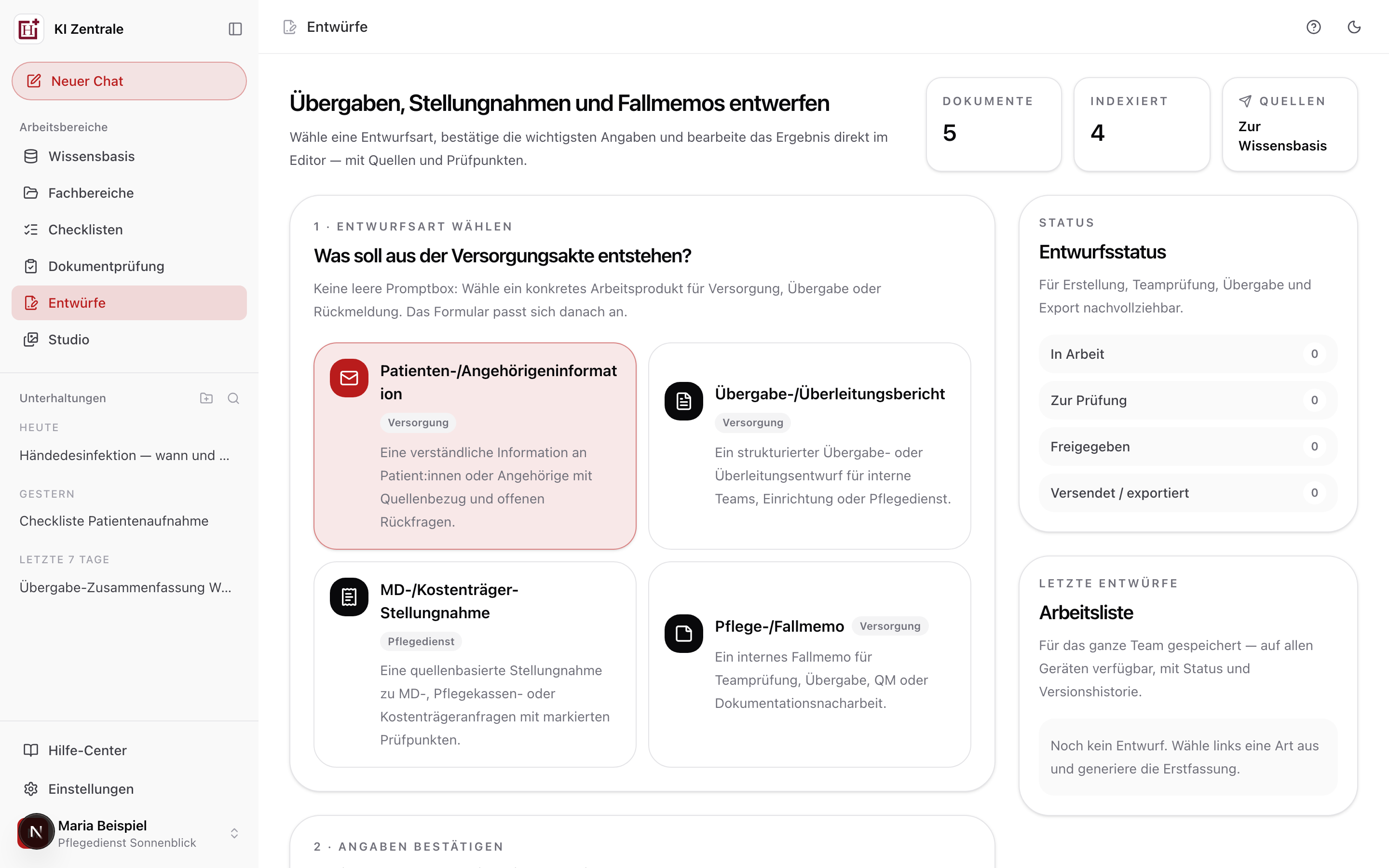
Für wiederkehrende Schreibaufgaben — Hausmitteilungen, Berichte, Stellungnahmen oder Vermerke — gibt es Vorlagen mit passgenauen Formularfeldern. Das Formular passt sich der gewählten Vorlage an und fragt genau die Angaben ab, die für ein gutes Ergebnis nötig sind.
Fehlende Angaben blockieren dich nicht: Offene Punkte werden im Entwurf sichtbar markiert, damit du sie gezielt nachträgst. Du passt am Ende nur noch an, statt bei null zu beginnen.
Entwürfe: Vorlage wählen, Formular ausfüllen, fertigen Text erhalten.
1
Öffne „Entwürfe“ und wähle die passende Vorlage für dein Arbeitsprodukt.
2
Fülle die Formularfelder aus — was fehlt, wird später im Text markiert.
3
Erstelle den Entwurf und übernimm ihn nach deiner Prüfung in dein Zielsystem.
Studio — Bilder per Beschreibung erzeugen
Erstelle Bilder für Aushänge, Schulungsunterlagen oder interne Kommunikation — einfach per Text-Beschreibung.
Beschreibe das gewünschte Motiv in eigenen Worten, und das Studio generiert daraus ein Bild. Das eignet sich für Illustrationen, Symbolbilder und Visualisierungen, für die sonst Stockfotos oder externe Tools nötig wären.
Wie alle Funktionen läuft auch die Bildgenerierung im Rahmen eurer Organisation — erzeugte Bilder bleiben bei euch.
Gut zu wissen: Je konkreter die Beschreibung (Motiv, Stil, Stimmung, Verwendungszweck), desto besser das Ergebnis.
Einstellungen — Account, Team und Verwaltung
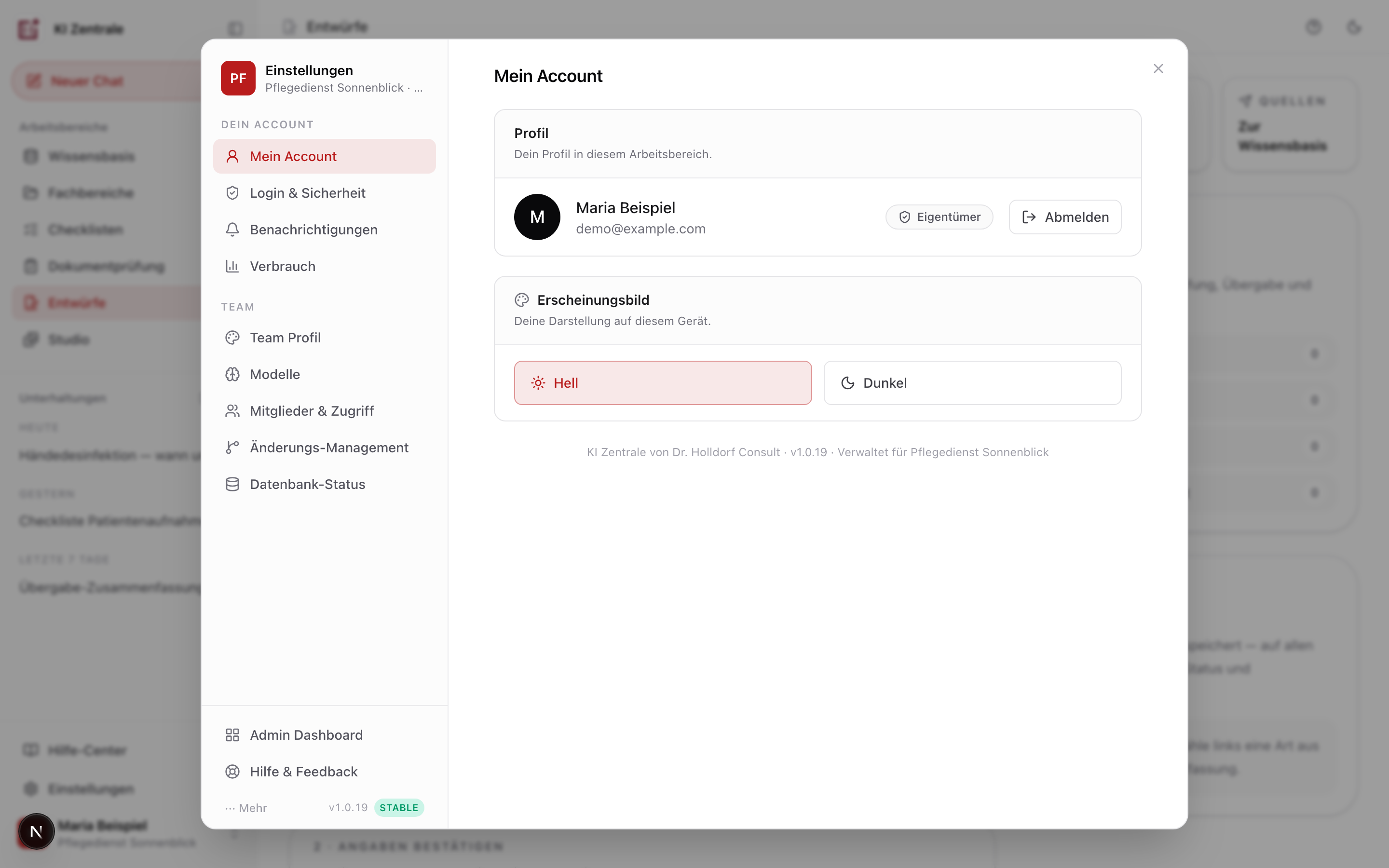
In den Einstellungen verwaltest du dein Profil, dein Team und das Erscheinungsbild eurer Einrichtung.
Der Bereich ist in „Dein Account“ und „Team“ gegliedert. Persönlich regelst du Profil, Login und Sicherheit, Benachrichtigungen und deinen eigenen Verbrauch. Auf Team-Ebene kommen Mitglieder-Verwaltung, Modelle und Branding dazu — teils nur für Admins sichtbar.
Der Zugang ist invite-only: Admins laden neue Mitglieder per Einladung ein und vergeben Rollen. Ohne Einladung kein Zugriff.
Team-Profil & Branding
Name, Logo und Akzentfarbe eurer Einrichtung — die Farbe zieht sich durch die gesamte Oberfläche.
Modelle
Standard sind Azure-OpenAI-Modelle aus EU-Rechenzentren. Zusätzlich lassen sich lokal betriebene Modelle (z. B. Ollama) anbinden — auf dem Server oder direkt auf deinem eigenen Gerät, sodass Prompts das Gerät nicht verlassen.
Verbrauch & Budget
Nutzungsübersicht pro Mitglied und für die Organisation, inklusive Budget-Verwaltung für Admins.
Änderungs-Management & Datenbank-Status
Admin-Werkzeuge für nachvollziehbare Änderungen und einen Blick auf den Zustand der Datenhaltung.
Diktierfunktion — sprechen statt tippen
Chat-Nachrichten lassen sich per Mikrofon diktieren — datenschutzkonform über einen EU-Anbieter.
Ein Klick auf den Mikrofon-Button startet die Aufnahme, ein zweiter stoppt sie und transkribiert den Text. Das Transkript wird an deine bestehende Eingabe angehängt — du kannst es vor dem Absenden noch bearbeiten.
Die Transkription läuft serverseitig über Mistral AI Voxtral (Frankreich, EU). Die Browser-eigene Web Speech API wird bewusst nicht genutzt, weil sie Audio an Google-Server senden würde. Aufnahmen werden weder in der App noch im Speicher abgelegt — sie werden ausschließlich zur Transkription durchgereicht.
Sicherheit & DSGVO — EU-Hosting durchgängig
Die KI Zentrale ist von Grund auf für den Einsatz in Einrichtungen mit sensiblen Daten gebaut.
Alle Kernkomponenten laufen in EU-Rechenzentren: die Datenbank in Frankfurt, die Sprachmodelle über Azure OpenAI in Deutschland, Embeddings und Transkription bei EU-Standorten. Eure Inhalte werden nicht zum Training von KI-Modellen verwendet.
Die Daten jeder Organisation sind strikt getrennt (Mandanten-Trennung). Das Sprachmodell hat nie direkten Zugriff auf die Datenbank: Die Suche in euren Dokumenten läuft serverseitig mit Organisations- und Berechtigungsfiltern, bevor auch nur ein Auszug in die Antwort einfließt.
Invite-only-Zugang
Niemand kann sich selbst registrieren. Neue Nutzer:innen kommen ausschließlich per Einladung durch Admins ins Team.
SSO (OIDC)
Anbindung an euren bestehenden Identity-Provider per OpenID Connect — Login mit den gewohnten Firmen-Zugangsdaten.
Rollen & Rechte
Admin-Funktionen wie Mitglieder-Verwaltung, Budget und System-Status sind rollenbasiert geschützt.
Lokale Modelle als Option
Für maximale Vertraulichkeit können Chats gegen ein Modell auf dem eigenen Gerät laufen — der Server sieht den Prompt-Verkehr dann gar nicht.
Du findest keine Antwort?
Schreib uns direkt aus der App über Einstellungen → Hilfe & Feedback — wir antworten persönlich. Oder starte einfach in der App und probiere die Funktionen aus.